

Mục lục 1. thiết kế website dịch vụ chuyển nhà2. Lợi ích khi thiết kế website dịch vụ chuyển nhà chuyên nghiệp3.…

Mục lục 1. Khái quát cơ bản về quyền truy cập và phân quyền2. Phân loại quyền truy cập trong website2.1. Quyền…
Mục lục 1. Webgame chứng khoán là gì?2. Vì sao nên đưa trò chơi tài chính online vào website chứng khoán?3. Webgame…
Mục lục 1. Tổng quan về thị trường du lịch Việt Nam2. Khó khăn của du khách khi tiếp cận dịch vụ…
Mục lục
Bảo trì website doanh nghiệp là quá trình kiểm tra, sao lưu, cập nhật, bảo mật và xử lý lỗi kỹ thuật định kỳ để website vận hành ổn định sau khi bàn giao. Với website WordPress, bảo trì không chỉ là sửa lỗi khi website đã hỏng, mà là theo dõi thường xuyên để hạn chế rủi ro trong quá trình sử dụng.
Bảo trì website giống như bảo dưỡng định kỳ cho “mặt tiền số” của doanh nghiệp trên internet. Website có thể vẫn truy cập được, nhưng nếu không kiểm tra đúng lúc, các lỗi kỹ thuật có thể âm thầm xuất hiện và ảnh hưởng đến trải nghiệm khách hàng, dữ liệu hoặc hoạt động kinh doanh.
Website doanh nghiệp WordPress cần bảo trì sau bàn giao vì hệ thống vẫn tiếp tục thay đổi trong quá trình sử dụng. Ngay cả khi doanh nghiệp không chỉnh sửa gì lớn, website vẫn có thể phát sinh lỗi từ plugin, theme, hosting, form, bảo mật hoặc mã đo lường.
Khó ở chỗ nhiều lỗi không hiện ra ngay trên giao diện. Website nhìn bên ngoài vẫn bình thường, nhưng bên trong có thể đã lỗi form, mất email nhận lead, chậm tải trang hoặc phát sinh cảnh báo bảo mật. Khi đó, doanh nghiệp có thể mất yêu cầu tư vấn, lịch hẹn, đơn hàng hoặc dữ liệu quan trọng mà không phát hiện kịp.
Ngoài ra, website vận hành lâu ngày có thể phát sinh dữ liệu tạm, bản nháp, log, bình luận spam hoặc dữ liệu plugin cũ, khiến database nặng và website phản hồi chậm hơn. Phát hiện những vấn đề này sớm thường dễ xử lý hơn nhiều so với khi website đã bị sập, mất dữ liệu, nhiễm mã độc hoặc gián đoạn vận hành.
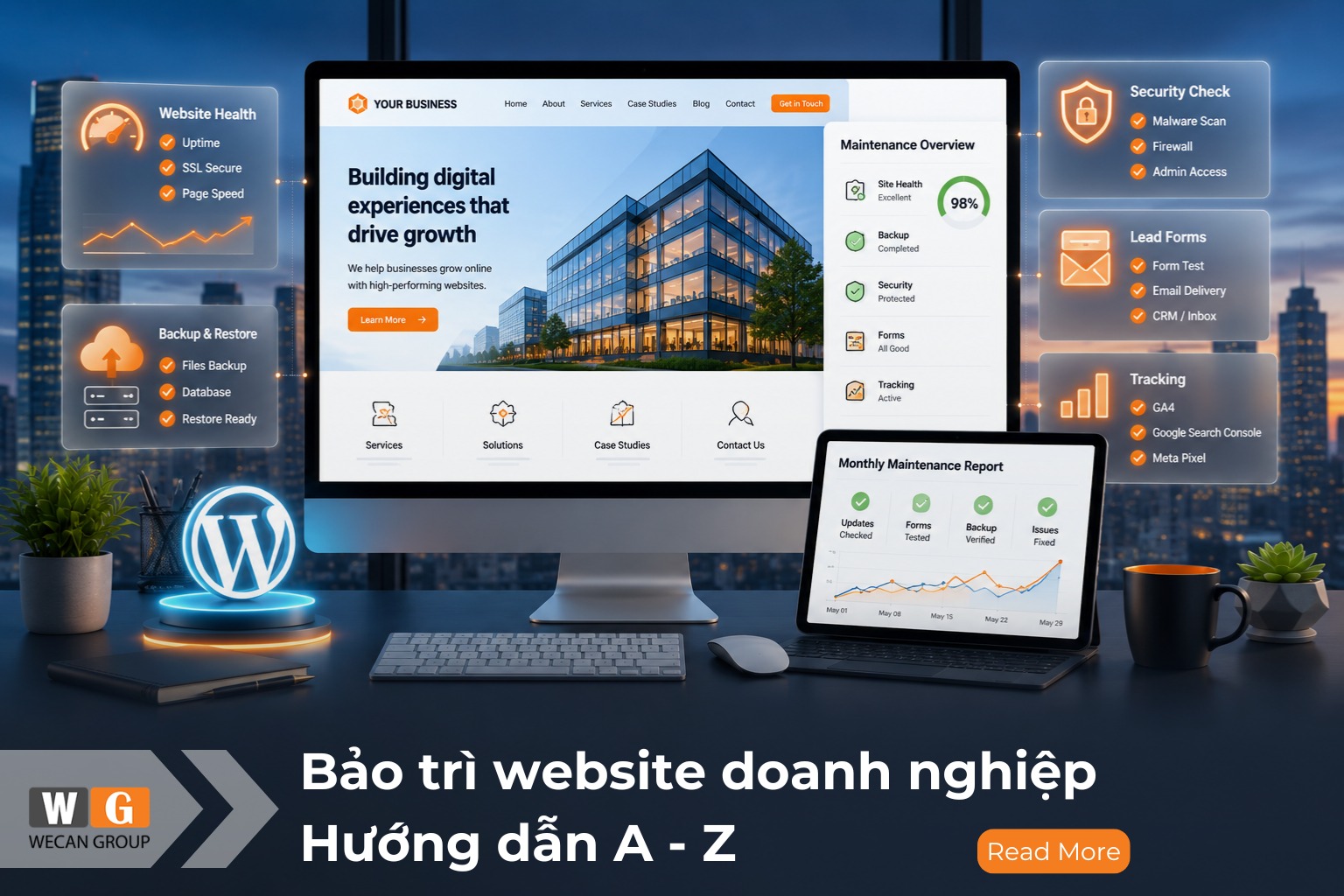
Bảo trì website doanh nghiệp gồm các nhóm việc kỹ thuật chính: kiểm tra hạ tầng, sao lưu dữ liệu, cập nhật WordPress/plugin/theme, bảo mật, tốc độ tải trang, lỗi hiển thị, form nhận lead và mã đo lường.
Đây là các hạng mục giúp website vận hành ổn định sau bàn giao và giảm rủi ro mất dữ liệu, mất liên hệ hoặc gián đoạn truy cập. Nếu chưa có đội kỹ thuật riêng, doanh nghiệp nên ưu tiên 4 việc trước:
Hạng mục đầu tiên là kiểm tra nền tảng vận hành website: hosting, server, domain và SSL. Nếu hosting yếu, server chập chờn, domain sắp hết hạn hoặc SSL lỗi, website có thể tải chậm, báo “không an toàn” hoặc ngừng truy cập.
Doanh nghiệp nên rà soát các điểm cơ bản: website truy cập có ổn định không, có downtime không, dung lượng hosting còn đủ không, SSL còn hạn không và domain có sắp hết hạn không. Với website WordPress có nhiều hình ảnh, bài viết, form hoặc plugin, hạ tầng yếu có thể khiến website phản hồi chậm, nhất là khi có quảng cáo hoặc lượng truy cập tăng.
Có thể kiểm tra nhanh bằng Check-Host để xem tình trạng phản hồi server, Whois Domain Lookup để kiểm tra thời hạn tên miền, SSL Checker để kiểm tra chứng chỉ SSL và UptimeRobot để theo dõi tình trạng downtime.
Khi kiểm tra, cần chú ý các điểm chính: website có lúc vào được lúc không, SSL có báo lỗi không, domain/hosting có sắp hết hạn không, dung lượng hosting có gần đầy không. Nếu một trong các yếu tố này có vấn đề, website có thể gián đoạn truy cập, làm giảm độ tin cậy hoặc khiến khách không xem được thông tin sản phẩm/dịch vụ.
Thao tác kiểm tra nhanh:
Nếu SSL hết hạn hoặc domain/hosting sắp hết hạn, doanh nghiệp nên liên hệ nhà cung cấp tên miền/hosting để gia hạn hoặc gửi thông tin cho đơn vị quản trị website. Nếu website thường xuyên lúc vào được lúc không, nên ghi lại thời điểm lỗi để kỹ thuật viên kiểm tra hosting/server.
Sao lưu dữ liệu là bước bắt buộc trước khi cập nhật hoặc sửa lỗi website WordPress. Bản sao lưu nên bao gồm source code, database, hình ảnh, thư mục upload, bài viết, trang, cấu hình plugin và dữ liệu form nếu có.
Tùy loại website, dữ liệu cần bảo vệ có thể là form yêu cầu báo giá, lịch hẹn, thông tin đăng ký tư vấn, đơn hàng, tài khoản khách hàng hoặc yêu cầu đặt dịch vụ. Vì vậy, backup không chỉ là lưu giao diện website, mà còn là bảo vệ dữ liệu vận hành.
Thông thường, doanh nghiệp có thể sao lưu bằng plugin WordPress, công cụ backup có sẵn trong hosting hoặc backup thủ công qua File Manager/FTP và phpMyAdmin. Với người không chuyên, cách an toàn hơn là dùng plugin hoặc nhờ kỹ thuật viên/đơn vị quản trị website thực hiện.
Khi tải bản backup về, nên đặt tên theo ngày và tình trạng website, ví dụ: backup-website-truoc-update-plugin-2026-06-05. Không nên chỉ lưu bản backup trong hosting, vì nếu hosting gặp sự cố, bản backup cũng có thể mất theo.
Ngoài việc tạo bản backup, doanh nghiệp nên kiểm tra bản backup có khôi phục được hay không. Với website quan trọng, có thể thử restore trên môi trường staging hoặc bản test để chắc chắn file và database không bị thiếu. Có backup nhưng không restore được thì vẫn chưa đủ an toàn.
Nguyên tắc quan trọng: trước khi cập nhật WordPress, plugin, theme, chỉnh code, sửa giao diện hoặc xử lý lỗi lớn, phải có bản backup mới nhất. Không nên sửa trực tiếp trên website thật nếu chưa có phương án khôi phục.
Website WordPress cần cập nhật WordPress core, plugin và theme định kỳ để vá lỗi bảo mật, tăng tính tương thích và giảm rủi ro hệ thống lỗi thời. Plugin cũ có thể tạo lỗ hổng bảo mật hoặc không còn tương thích với phiên bản WordPress mới.
Tuy nhiên, không nên cập nhật theo kiểu thấy thông báo là bấm update ngay. Cách an toàn hơn là kiểm tra phiên bản, backup trước, cập nhật theo nhóm và kiểm tra lại website sau khi cập nhật.
Với website quan trọng, nên thử cập nhật trên môi trường staging trước khi áp dụng lên website chính. Nếu không có staging, tối thiểu phải backup trước, cập nhật từng nhóm và kiểm tra lại các trang quan trọng.
Không phải bản cập nhật nào cũng cần triển khai ngay lập tức trên website chính, nhưng các bản vá bảo mật và plugin quan trọng nên được ưu tiên kiểm tra sớm. Với website WordPress doanh nghiệp, các plugin cần theo dõi kỹ thường gồm plugin form, plugin SMTP gửi email, plugin cache, plugin bảo mật, page builder như Elementor, plugin đa ngôn ngữ, WooCommerce nếu có bán hàng, plugin đặt lịch nếu có lịch hẹn và các plugin tracking/marketing nếu đang chạy quảng cáo.
Sau khi cập nhật các nhóm plugin quan trọng, chỉ cần kiểm tra lại chức năng liên quan ở mức cơ bản. Ví dụ, cập nhật plugin form thì gửi thử form; cập nhật plugin cache thì kiểm tra trang có hiển thị đúng không; cập nhật page builder thì mở lại các trang chính để xem layout có bị lệch không.
Sau khi cập nhật WordPress, plugin hoặc theme, cần kiểm tra website có bị xung đột plugin không. Đây là lỗi khá phổ biến với các website WordPress doanh nghiệp dùng nhiều plugin.
Các dấu hiệu xung đột thường gặp gồm: website trắng trang, menu không bấm được, popup không hiện, form không gửi được, trang bị vỡ layout, tốc độ tải chậm bất thường hoặc một chức năng quan trọng không hoạt động.
Ví dụ, plugin cache có thể làm form không gửi được, plugin bảo mật có thể chặn nhầm request của form, hoặc page builder cập nhật khiến layout trang dịch vụ bị lệch. Với website bán hàng, xung đột plugin có thể làm lỗi giỏ hàng hoặc trang thanh toán. Với website có đặt lịch, nút đặt lịch có thể không hoạt động. Với website B2B, trang dịch vụ hoặc form nhận báo giá có thể bị vỡ layout.
Sau mỗi lần cập nhật plugin/theme, nên kiểm tra tối thiểu 5 điểm: trang chủ có tải bình thường không, menu mobile có hoạt động không, form liên hệ có gửi được không, trang dịch vụ có vỡ layout không, và các nút liên hệ chính có mở đúng không.
Nếu doanh nghiệp không quen thao tác hosting/FTP, nên dừng ở bước ghi nhận lỗi và gửi thông tin cho kỹ thuật viên. Không nên tự tắt plugin hàng loạt hoặc chỉnh file kỹ thuật nếu chưa có backup.
Người không chuyên có thể làm các bước sau:
Khi gửi cho kỹ thuật viên, nên ghi rõ: website bị lỗi ở trang nào, lỗi xuất hiện sau khi cập nhật plugin/theme nào, lỗi xảy ra trên desktop hay mobile, form/menu/nút bấm nào không hoạt động, có ảnh chụp màn hình hoặc video quay lỗi không.
Trong bảo trì website doanh nghiệp WordPress, bảo mật cần được kiểm tra định kỳ vì rủi ro thường đến từ plugin lỗi thời, mật khẩu yếu, tài khoản admin lạ, file mã độc, spam form hoặc redirect sang trang khác.
Với các website có thu thập thông tin cá nhân, yêu cầu tư vấn, lịch hẹn hoặc dữ liệu khách hàng, lỗi bảo mật không chỉ làm website mất ổn định mà còn ảnh hưởng trực tiếp đến niềm tin của người dùng.
Doanh nghiệp nên kiểm tra danh sách tài khoản quản trị, xóa tài khoản không còn sử dụng, đổi mật khẩu mạnh, giới hạn quyền admin, quét mã độc và theo dõi các dấu hiệu bất thường. Nếu website tự động chuyển hướng sang trang lạ, xuất hiện bài viết không rõ nguồn gốc hoặc Google cảnh báo không an toàn, cần kiểm tra ngay.
Trong WordPress, nên vào Users → All Users, lọc nhóm Administrator và kiểm tra có tài khoản lạ hoặc tài khoản của nhân sự cũ không. Nếu có, cần thu hồi quyền hoặc xóa tài khoản không còn sử dụng. Với tài khoản admin chính, nên đổi mật khẩu mạnh và bật xác thực 2 lớp nếu website có nhiều người cùng quản trị.
Ngoài tài khoản admin, cũng nên xóa plugin và theme không còn sử dụng. Nhiều website WordPress vẫn để lại theme cũ hoặc plugin đã tắt nhưng chưa xóa; đây có thể là điểm rủi ro nếu plugin/theme đó không còn được cập nhật bảo mật.
Cần kiểm tra website có file lạ, redirect bất thường, spam form hoặc cảnh báo bảo mật từ trình duyệt/Google hay không. Với WordPress, rủi ro thường đến từ plugin cũ, mật khẩu yếu hoặc tài khoản quản trị dùng chung quá nhiều người.
Có thể dùng Wordfence hoặc Sucuri để quét mã độc, kiểm tra file lạ, cảnh báo blacklist và các dấu hiệu redirect bất thường. Các dấu hiệu cần xử lý ngay gồm: website tự chuyển sang trang lạ, xuất hiện tài khoản admin không rõ nguồn gốc, Google/trình duyệt báo website nguy hiểm, có file lạ trong hosting hoặc form bị spam bất thường.
Thao tác kiểm tra bảo mật cơ bản:
Website tải chậm có thể khiến khách thoát trước khi xem dịch vụ hoặc gửi liên hệ.
Khi bảo trì website, cần kiểm tra ảnh có quá nặng không, cache có hoạt động không, plugin có làm chậm website không, mã script như chat, pixel, heatmap, popup có quá nhiều không. Với WordPress, các plugin cache như LiteSpeed Cache, WP Rocket, W3 Total Cache có thể giúp cải thiện tốc độ, nhưng nếu cấu hình sai cũng có thể làm lỗi giao diện hoặc form.
Không cần kiểm tra toàn bộ website ngay từ đầu. Nên ưu tiên các trang có giá trị kinh doanh: trang chủ, trang dịch vụ chính, trang liên hệ, trang sản phẩm, trang đặt lịch, trang thanh toán hoặc landing page đang chạy quảng cáo.
Khi dùng PageSpeed Insights hoặc GTmetrix, nên xem riêng kết quả mobile vì nhiều khách truy cập website bằng điện thoại. Các lỗi thường gặp là ảnh chưa nén, chưa dùng WebP/AVIF, cache chưa bật, quá nhiều mã chat/pixel/popup hoặc script chặn hiển thị.
Không nên chỉ nhìn điểm số tổng. Hãy ưu tiên xem các cảnh báo dễ xử lý trước như ảnh quá nặng, cache chưa bật, tài nguyên JavaScript quá nhiều hoặc script bên thứ ba làm chậm trang. Nếu không có kỹ thuật, doanh nghiệp chỉ cần ghi lại các cảnh báo chính để gửi cho đơn vị phụ trách website.
Thao tác kiểm tra tốc độ:
Website doanh nghiệp cần hiển thị ổn định trên mobile, desktop và các trình duyệt phổ biến. Sau khi cập nhật theme, plugin hoặc chỉnh sửa giao diện, một số phần có thể bị lệch mà người quản trị không phát hiện ngay.
Nên ưu tiên kiểm tra các trang có khả năng tạo lead như trang chủ, trang dịch vụ, trang liên hệ và landing page đang chạy quảng cáo. Các lỗi cần chú ý gồm: banner bị vỡ, chữ đè lên hình, menu mobile không mở, nút bấm không hoạt động, khu vực form bị lệch, popup che nội dung hoặc footer hiển thị sai.
Có thể kiểm tra nhanh bằng Chrome: mở website → nhấn F12 hoặc Ctrl + Shift + I → chọn biểu tượng thiết bị mobile/tablet → xem thử ở các kích thước phổ biến. Trên mobile, cần kiểm tra menu hamburger có mở được không, nút đóng menu có hoạt động không, chữ có bị tràn màn hình không và có phải cuộn ngang để đọc nội dung không.
F12/Device Toolbar chỉ là cách kiểm tra nhanh. Với các nút quan trọng như gọi điện, Zalo, Messenger hoặc gửi thông tin, nên test thêm trên điện thoại thật vì một số lỗi chỉ xuất hiện trên thiết bị thực hoặc trình duyệt mobile.
Thao tác kiểm tra giao diện:
Hạng mục này chỉ tập trung vào lỗi hiển thị kỹ thuật, không đi sâu đánh giá UX, CTA hoặc thiết kế đẹp/xấu. Sau mỗi lần cập nhật theme, page builder hoặc plugin giao diện, tối thiểu nên kiểm tra lại trang chủ, trang dịch vụ chính, trang liên hệ và các landing page đang chạy quảng cáo.
Form liên hệ là điểm cần kiểm tra kỹ vì lỗi form có thể làm doanh nghiệp mất khách mà không biết. Website vẫn hoạt động bình thường nhưng khách gửi thông tin xong, email không về, thông báo không gửi hoặc rơi vào spam.
Website có thể có nhiều loại form khác nhau như form liên hệ, form nhận báo giá, form đặt lịch, form tải tài liệu, form yêu cầu demo hoặc form đặt hàng. Dù tên gọi khác nhau, điểm cần kiểm tra vẫn giống nhau: dữ liệu có gửi thành công, có về đúng email/CRM/Zalo/Messenger và có đủ trường thông tin cần thiết hay không.
Thao tác kiểm tra form và kênh nhận lead nên làm theo một kịch bản thật, không chỉ gửi thử một lần rồi kết luận form vẫn hoạt động. Doanh nghiệp nên dùng tên, email và số điện thoại test dễ nhận biết, ví dụ: “Test bảo trì website – 090xxxxxxx”, sau đó gửi thử từng form quan trọng trên website.
Sau khi gửi form, cần kiểm tra đủ 5 điểm: website có báo gửi thành công không, email có về đúng người nhận không, email có rơi vào spam không, dữ liệu có lưu trong plugin form hoặc CRM không, và nhân viên phụ trách có nhận được thông tin để xử lý tiếp không.
Với WordPress, nên kiểm tra plugin form như Contact Form 7, WPForms, Gravity Forms và plugin SMTP như WP Mail SMTP. Nếu form báo gửi thành công nhưng email không về, lỗi có thể nằm ở cấu hình SMTP, email nhận lead hoặc bộ lọc spam.
Nếu website có kết nối CRM, cần kiểm tra lead có đổ sang CRM đúng trường thông tin không: tên, số điện thoại, email, nhu cầu, nguồn form. Nếu không dùng CRM, tối thiểu cần kiểm tra dữ liệu có về đúng email hoặc plugin form không.
Ngoài form, cần bấm thử hotline, Zalo, Messenger, nút đặt lịch hoặc nút tư vấn trên điện thoại thật. Với hotline, kiểm tra click-to-call có mở đúng ứng dụng gọi điện không. Với Zalo và Messenger, kiểm tra nút chat có chuyển đúng Zalo OA/Fanpage không và tin nhắn có đổ về hộp thư nhân viên phụ trách không.
Nếu website có nhiều form, nên ưu tiên test trước các form tạo khách hàng trực tiếp như form liên hệ, form nhận báo giá, form đặt lịch, form yêu cầu demo hoặc form đặt hàng. Với hotline, Zalo và Messenger, nên bấm thử trên điện thoại thật để chắc chắn nút chuyển đúng kênh và người phụ trách nhận được tin nhắn.
Một lỗi thường gặp là website báo “gửi thành công” nhưng email không về inbox. Khi đó, doanh nghiệp nên kiểm tra lại email nhận lead, thư mục spam, plugin SMTP và phần lưu dữ liệu trong admin WordPress trước khi kết luận form vẫn hoạt động bình thường.
Form được xem là hoạt động ổn khi: khách gửi thấy thông báo thành công, email về đúng người nhận, dữ liệu có lưu trong admin/CRM nếu có, thông tin không rơi spam và nhân viên phụ trách nhận được thông tin đủ tên, số điện thoại, nhu cầu hoặc nội dung tư vấn.
Thao tác kiểm tra form và kênh nhận lead:
Tracking giúp doanh nghiệp biết website có đang ghi nhận dữ liệu đúng không. Trong bảo trì website, cần kiểm tra GA4, Google Search Console, Google Tag Manager, Meta Pixel hoặc mã chuyển đổi quảng cáo nếu website đang chạy marketing.
GA4 dùng để đo hành vi truy cập website. Google Search Console giúp kiểm tra dữ liệu hiển thị/tìm kiếm tự nhiên và lỗi thu thập dữ liệu. Pixel quảng cáo giúp đo sự kiện phục vụ quảng cáo. Khi bảo trì, không cần phân tích sâu báo cáo, chỉ cần xác nhận các mã này còn hoạt động.
Nên kiểm tra tracking lại sau khi đổi theme, chỉnh header/footer, cài plugin cache, thay form, chỉnh landing page, chuyển hosting hoặc thêm/bớt plugin liên quan đến tracking.
Việc cần làm là kiểm tra mã có còn gắn trên website không, sự kiện form submit/click hotline có ghi nhận không, GSC có báo lỗi thu thập dữ liệu không và GA4 có ghi nhận lượt truy cập không. Nếu website chạy quảng cáo nhưng pixel hoặc conversion tracking lỗi, doanh nghiệp có thể không đo được nguồn lead hoặc không biết chiến dịch nào đang hiệu quả.
Tùy mô hình website, sự kiện cần đo có thể là gửi form báo giá, click hotline, click Zalo, đặt lịch, đăng ký khóa học, yêu cầu demo, thêm sản phẩm vào giỏ hàng, hoàn tất đơn hàng hoặc gửi yêu cầu đặt tour. Khi bảo trì, không cần phân tích sâu dữ liệu, nhưng cần chắc chắn các sự kiện quan trọng vẫn được ghi nhận.
Quy trình kiểm tra nhanh có thể làm như sau: dùng Google Tag Assistant để xem GA4/GTM có hoạt động không; mở GA4 Realtime rồi truy cập website bằng tab ẩn danh hoặc điện thoại để xem có ghi nhận lượt truy cập không; dùng Meta Pixel Helper để kiểm tra pixel có bị lỗi hoặc gắn trùng không; vào Google Search Console để chắc chắn website vẫn được xác minh quyền sở hữu.
Thao tác kiểm tra tracking:
Quy trình bảo trì website WordPress cho doanh nghiệp nên đi theo 4 bước: kiểm tra hiện trạng, backup, cập nhật hoặc xử lý lỗi, sau đó test lại. Trình tự này giúp hạn chế tình trạng sửa một lỗi nhưng lại tạo thêm lỗi mới.
Không nên cập nhật plugin, chỉnh giao diện hoặc can thiệp trực tiếp vào website khi chưa kiểm tra tình trạng ban đầu và chưa có bản backup. Với website WordPress có nhiều plugin/theme, làm đúng thứ tự quan trọng hơn làm nhanh.
Trước khi bảo trì, cần ghi nhận tình trạng ban đầu của website để biết website đang lỗi gì, lỗi nằm ở trang nào và mức độ ảnh hưởng ra sao. Đây là mốc so sánh để biết sau bảo trì website đã ổn hơn hay phát sinh lỗi mới.
Có thể ghi nhận bằng một file đơn giản gồm: ngày kiểm tra, người kiểm tra, URL trang bị lỗi, ảnh chụp màn hình, lỗi đang gặp, plugin hoặc theme vừa cập nhật gần nhất nếu có, và mức độ ảnh hưởng.
Thao tác ghi nhận trước bảo trì:
Backup là bước bảo vệ website trước mọi thay đổi. Trước khi cập nhật WordPress, plugin, theme hoặc chỉnh sửa file, cần có bản sao lưu đầy đủ để có thể khôi phục khi cần.
Ở bước này không cần phân tích quá sâu cách backup, nhưng cần đảm bảo bản sao lưu có thể dùng được. Nếu chỉ có backup nhưng không thể khôi phục khi xảy ra lỗi, website vẫn chưa đủ an toàn để can thiệp.
Sau khi đã kiểm tra và backup, đội kỹ thuật mới tiến hành cập nhật hoặc xử lý lỗi. Việc cập nhật nên làm theo thứ tự, không cập nhật hàng loạt nếu website có nhiều plugin quan trọng.
Khi xử lý lỗi, nên ưu tiên các vấn đề ảnh hưởng trực tiếp đến vận hành: website không truy cập được, có cảnh báo bảo mật, không nhận được thông tin khách hàng, lỗi thanh toán/đặt lịch hoặc lỗi ở trang quan trọng. Các lỗi hiển thị nhỏ ở khu vực ít ảnh hưởng đến khách hàng có thể xử lý sau.
Sau khi bảo trì, bắt buộc test lại các điểm quan trọng để xác nhận website hoạt động ổn định. Mục tiêu của bước này không phải kiểm tra lại toàn bộ website từ đầu, mà là xác nhận những phần vừa can thiệp và các điểm ảnh hưởng trực tiếp đến vận hành.
Checklist tối thiểu gồm: mở lại các trang quan trọng, kiểm tra hiển thị trên mobile, gửi thử form, bấm thử các nút liên hệ chính, kiểm tra đo lường cơ bản và xem website có còn cảnh báo bảo mật rõ ràng không.
Nếu các điểm quan trọng đã ổn, website mới được xem là bảo trì xong ở mức cơ bản. Không nên chỉ để kỹ thuật viên tự kiểm tra rồi đóng việc. Với website doanh nghiệp, nên có thêm người phụ trách nội bộ kiểm tra lại các điểm liên quan đến vận hành.
Quy trình xác nhận sau bảo trì nên làm ngắn gọn như sau:
Sau khi xác nhận xong, nên lưu lại ngày bảo trì, hạng mục đã kiểm tra, lỗi đã xử lý, lỗi còn tồn đọng, người xác nhận và khuyến nghị bước tiếp theo. Cách này giúp lần bảo trì sau dễ đối chiếu, tránh tình trạng lỗi cũ lặp lại nhưng không ai nhớ đã từng xử lý.
Website doanh nghiệp nên được kiểm tra tối thiểu hằng tháng, nhưng tần suất bảo trì còn phụ thuộc vào vai trò của website, mức độ cập nhật dữ liệu, độ phức tạp của hệ thống và mức ảnh hưởng đến kinh doanh nếu xảy ra lỗi.
Với website giới thiệu doanh nghiệp ít thay đổi, kiểm tra kỹ thuật mỗi tháng thường là mức cơ bản phù hợp. Với website có form nhận tư vấn, chạy quảng cáo, đặt lịch, bán hàng hoặc cập nhật dữ liệu thường xuyên, tần suất kiểm tra nên dày hơn, khoảng 2–4 tuần/lần hoặc theo từng chiến dịch quan trọng.
Riêng backup có thể cần thực hiện hằng tuần hoặc hằng ngày nếu website thường xuyên phát sinh dữ liệu mới như form tư vấn, đơn hàng hoặc lịch hẹn. Đây là phần không nên chờ quá lâu, vì dữ liệu mất sau sự cố thường khó khôi phục nếu bản sao lưu quá cũ.
Lịch bảo trì định kỳ chỉ là mốc tham khảo. Nếu website vừa cập nhật WordPress/plugin/theme, chỉnh giao diện, đổi hosting, gia hạn SSL/domain, chạy chiến dịch quảng cáo mới hoặc được khách báo lỗi, doanh nghiệp nên kiểm tra ngay thay vì chờ đến lịch bảo trì tiếp theo.
Bảo trì website là phần kỹ thuật, tập trung vào việc giữ website vận hành ổn định sau bàn giao. Các việc thường gặp gồm backup, cập nhật WordPress/plugin/theme, kiểm tra bảo mật, tốc độ, form liên hệ và mã đo lường.
Chăm sóc website doanh nghiệp có phạm vi rộng hơn. Ngoài bảo trì kỹ thuật, chăm sóc website còn có thể bao gồm cập nhật nội dung, tối ưu SEO, cải thiện UX, CTA, case study, sản phẩm/dịch vụ, content audit và tối ưu lead. Vì vậy, bài này chỉ tập trung vào phần bảo trì kỹ thuật để website WordPress hoạt động ổn định.
Cập nhật plugin để vá lỗi là bảo trì; sửa lỗi form không gửi email là bảo trì. Cập nhật nội dung trang dịch vụ, bổ sung case study hoặc tối ưu CTA là chăm sóc website.
Doanh nghiệp có thể tự bảo trì website nếu có người hiểu WordPress, hosting, backup, plugin/theme và biết kiểm tra lại website sau khi cập nhật. Những việc cơ bản như kiểm tra SSL, gửi thử form, xem giao diện mobile, kiểm tra tốc độ hoặc rà soát plugin sẽ dễ thực hiện hơn khi có checklist rõ.
Nếu website chỉ là trang giới thiệu đơn giản, ít form, ít plugin và không ảnh hưởng lớn đến doanh thu khi xảy ra lỗi, doanh nghiệp có thể tự kiểm tra định kỳ ở mức cơ bản. Với website mới làm, doanh nghiệp nên tận dụng chính sách bảo hành từ đơn vị thiết kế; chẳng hạn, website do Wecan Group triển khai được hỗ trợ/bảo hành trong 1 năm đầu tiên theo phạm vi dự án.
Ngược lại, nên thuê đơn vị chuyên môn nếu website là kênh tạo lead, đang chạy quảng cáo, có đặt lịch/thanh toán, nhiều form/tích hợp, từng bị lỗi bảo mật, thường xuyên lỗi sau cập nhật hoặc không có nhân sự kỹ thuật phụ trách.
Ví dụ, một website profile công ty ít thay đổi có thể tự kiểm tra SSL, form và plugin cơ bản. Nhưng website có đặt lịch, thanh toán, chạy quảng cáo lấy lead hoặc nhiều plugin quan trọng thì nên có người chuyên môn theo dõi định kỳ.
Chi phí bảo trì website doanh nghiệp phụ thuộc vào quy mô website, nền tảng WordPress đang sử dụng, số lượng plugin/theme, tần suất backup, mức độ bảo mật, số lỗi cần xử lý và yêu cầu hỗ trợ định kỳ.
Website giới thiệu công ty ít trang, ít plugin thường có chi phí bảo trì thấp hơn website có nhiều landing page, nhiều form, CRM, pixel quảng cáo, đặt lịch, thanh toán online hoặc nhiều tài khoản quản trị.
Doanh nghiệp cũng cần phân biệt chi phí duy trì website và chi phí bảo trì website. Chi phí duy trì thường gồm domain, hosting, SSL hoặc email hosting. Chi phí bảo trì là phần kiểm tra, cập nhật, backup, bảo mật, sửa lỗi và hỗ trợ kỹ thuật định kỳ.
Khi hỏi báo giá, doanh nghiệp nên hỏi rõ:
Với website do Wecan Group triển khai, doanh nghiệp được hỗ trợ/bảo hành trong 1 năm đầu tiên theo phạm vi dự án, giúp yên tâm hơn khi phát sinh lỗi kỹ thuật sau bàn giao.
Sau khi tiếp nhận thông tin website và lỗi đang gặp, Wecan Group sẽ kiểm tra tình trạng thực tế, xác định mức độ ảnh hưởng và phản hồi hướng xử lý phù hợp. Với lỗi kỹ thuật phức tạp, thời gian xử lý sẽ phụ thuộc vào mức độ lỗi, quyền truy cập và tình trạng hệ thống hiện tại.
Trước khi tư vấn, doanh nghiệp nên chuẩn bị:
Nếu doanh nghiệp đang chuẩn bị xây mới hoặc làm lại nền tảng, có thể bắt đầu từ bài thiết kế website doanh nghiệp chuyên nghiệp để xác định tiêu chí trước khi bàn giao.
Bạn có thể → liên hệ Mr. Nam để được tư vấn chiến lược SEO, tư vấn cấu trúc, giao diện và hướng triển khai website phù hợp với mục tiêu kinh doanh của doanh nghiệp..
Thông tin liên hệ:
