

Mục lục 1. Giới thiệu hệ thống bồi thường trực tuyến cho công ty bảo hiểm phi nhân thọ2. Tầm quan trọng…


Câu hỏi được hỏi nhiều nhất trên các nhóm về website trên Facebook, từ những người đang bắt đầu làm về website…

Pantone đã chính thức công bố Màu của năm 2022 là Very Peri, một màu sắc tạo nên sự tò mò, quyến…

Mục lục 1. Sự cần thiết của bảo mật thông tin bệnh nhân trong chuyển đổi số1.1. Quá trình chuyển đổi số…
Mục lục
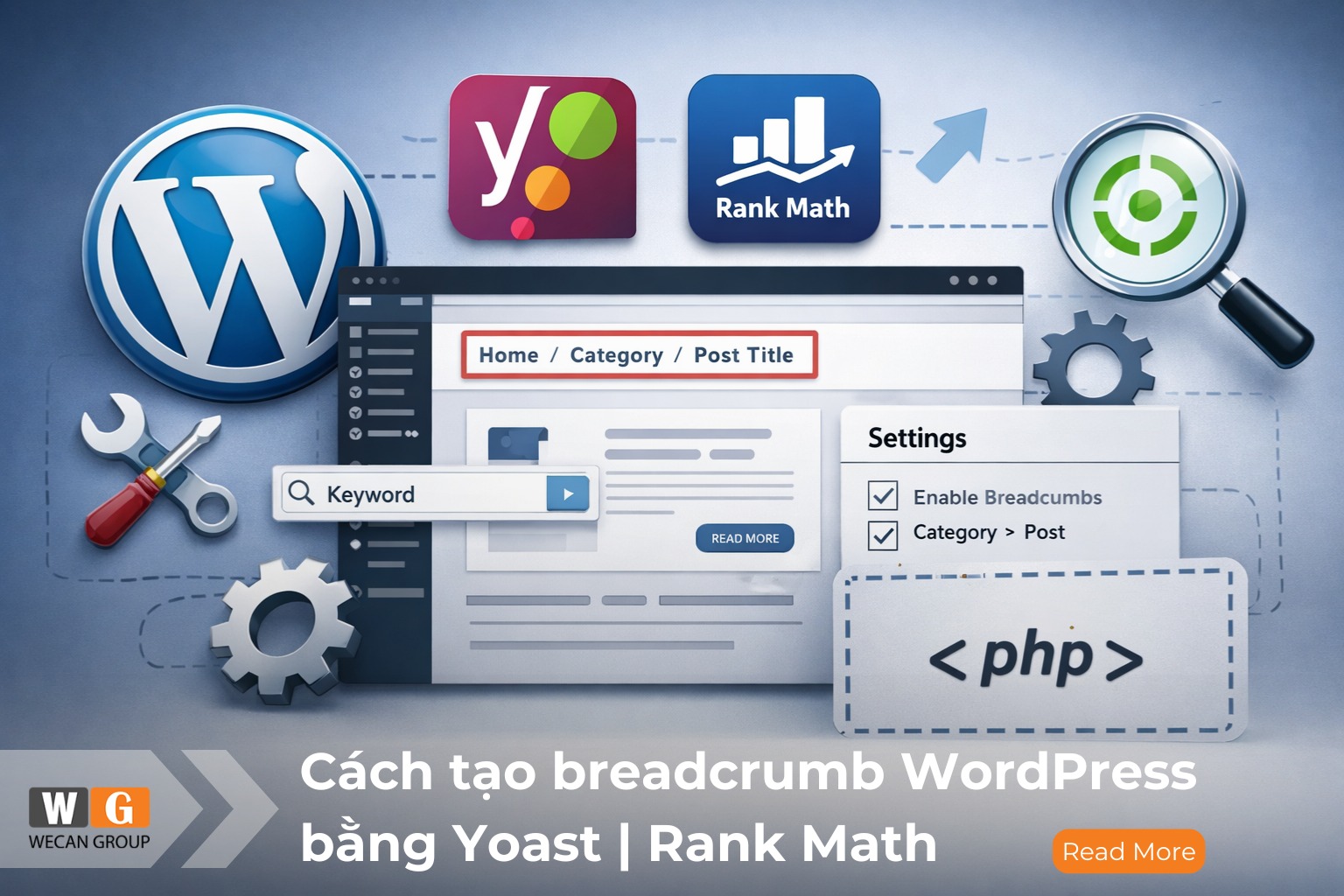
Cách tạo breadcrumb trên WordPress thực ra khá đơn giản nếu bạn làm đúng quy trình. Chỉ cần chọn Yoast hoặc Rank Math, bật breadcrumb, chèn ra giao diện và kiểm tra lại hiển thị. Sau khi hoàn tất, bạn có thể tối ưu thêm schema hoặc xử lý lỗi hiển thị trên Google nếu cần.
Yoast SEO phù hợp khi cần breadcrumb nhanh, dễ kích hoạt, gần như không phải chỉnh sửa. Rank Math hợp cho trường hợp muốn tùy biến sâu hơn, kiểm soát cấu trúc hiển thị và thiết lập chi tiết linh hoạt theo nhu cầu website.
Cách chốt nhanh cho bạn dễ chọn:
Nếu còn phân vân, cứ bắt đầu với Yoast SEO cho nhẹ đầu.
Yoast SEO phù hợp khi bạn cần cách làm đơn giản và ổn định. Plugin này hợp với người mới dùng WordPress, hoặc người chỉ cần bật breadcrumb cơ bản mà không muốn đi sâu vào quá nhiều tuỳ chọn.
Bạn nên dùng Yoast SEO khi:
Điểm mạnh của Yoast trong ngữ cảnh này là ít gây rối. Đây là lựa chọn an toàn và dễ làm nhất cho người mới.
Rank Math phù hợp khi bạn đã quen dùng WordPress hoặc đang dùng Rank Math cho SEO tổng thể của website. Plugin này cho phép bạn linh hoạt hơn khi cấu hình breadcrumb, nên hợp với người muốn kiểm soát nhiều hơn.
Bạn nên dùng Rank Math khi:
Nếu bạn muốn kiểm soát sâu hơn và mở rộng cấu hình breadcrumb khi cần thì Rank Math phù hợp.
Để tạo breadcrumb trên WordPress, bạn chỉ cần làm đúng 3 bước: cài plugin → bật breadcrumb → cấu hình cơ bản.
Bạn chỉ nên chọn 1 plugin để làm breadcrumb: Yoast SEO hoặc Rank Math. Cách cài rất đơn giản, đăng nhập vào WordPress (wp-admin)
Lưu ý, bạn không nên bật cả hai Plugin cùng lúc.
Sau khi cài plugin, việc tiếp theo là bật tính năng breadcrumb.
Nếu dùng Yoast SEO:
Nếu dùng Rank Math:
Đến đây, WordPress đã có chức năng breadcrumb trong hệ thống. Tuy nhiên, bạn vẫn cần cấu hình vài mục cơ bản để breadcrumb hiển thị đúng hơn.
Bạn không cần chỉnh quá nhiều. Với bài toán tạo breadcrumb cơ bản, chỉ cần để ý 3 phần sau:
Category
Chọn danh mục hiển thị trong breadcrumb để đường dẫn có cấu trúc rõ ràng hơn. Ví dụ chuẩn: Trang chủ > Danh mục > Bài viết
Nếu phần này để sai hoặc bỏ trống, breadcrumb có thể hiển thị không đúng nhóm nội dung bạn muốn.
Dấu phân cách
Chọn ký tự như > hoặc / và giữ thống nhất trên toàn site.
Trang chủ
Bật hiển thị liên kết về Trang chủ để breadcrumb luôn bắt đầu từ cấp đầu tiên. Đây là cấu hình cơ bản và thường nên giữ lại.
Sau khi cài plugin và bật breadcrumb, có thể bạn chưa thấy hiển thị ngoài website — điều này hoàn toàn bình thường. Bạn mới thiết lập trong backend, chưa đưa ra giao diện. Cần thêm bước hiển thị ở frontend.
Sau khi đã bật breadcrumb trong plugin, bạn vẫn cần chèn nó ra giao diện website thì người dùng mới nhìn thấy.
Thứ tự nên làm là:
Cách này giúp bạn không phải sửa file theme quá sớm, nhất là khi chưa quen WordPress.
Một số theme WordPress đã có sẵn tính năng breadcrumb. Khi đó, bạn không cần chèn shortcode hay code ngay, mà chỉ cần bật trong phần tuỳ biến giao diện.
Bạn có thể kiểm tra theo đường dẫn:
Nếu theme có hỗ trợ, bạn chỉ cần bật lên rồi lưu lại. Đây là cách nhanh nhất vì breadcrumb sẽ được hiển thị sẵn theo layout của theme.
Nếu website của bạn đang dùng Elementor, Gutenberg hoặc page builder, shortcode là cách dễ làm nhất.
Với Rank Math, bạn có thể dùng shortcode:
[rank_math_breadcrumb]
Cách chèn:
Shortcode phù hợp khi bạn muốn chèn breadcrumb nhanh mà không cần can thiệp vào file theme. Tuy nhiên, trước khi sử dụng, cần đảm bảo breadcrumb đã được bật trong Rank Math — nếu chưa bật, shortcode sẽ không hiển thị.
Cách này tối ưu cho Rank Math; còn với Yoast, bạn nên dùng phương pháp chèn bằng code PHP để đảm bảo hoạt động đúng.
Nếu bạn muốn breadcrumb hiển thị cố định trên bài viết hoặc trang, chèn code PHP là cách ổn định hơn.
Code cho Yoast SEO:
<?php if ( function_exists(‘yoast_breadcrumb’) ) {
yoast_breadcrumb(‘<p id=”breadcrumbs”>’,'</p>’);
} ?>
Code cho Rank Math:
<?php if (function_exists(‘rank_math_the_breadcrumbs’)) {
rank_math_the_breadcrumbs();
} ?>
Bạn thường sẽ chèn đoạn code này vào một trong các file sau:
Nếu bạn không quen sửa theme, hãy ưu tiên shortcode trước. Code PHP chỉ nên dùng khi bạn muốn kiểm soát vị trí hiển thị chính xác hơn.
Vị trí dễ dùng và phổ biến nhất là:
Đây là vị trí giúp breadcrumb dễ nhìn, không lẫn với nội dung chính và cũng đúng với cách hiển thị quen thuộc trên nhiều website WordPress.
Bạn không nên đặt breadcrumb quá thấp trong trang, vì người dùng sẽ khó nhìn thấy nó khi vừa truy cập vào bài viết.
Nếu đã làm xong mà breadcrumb vẫn chưa hiện, hãy kiểm tra theo đúng thứ tự này:
Lưu ý, bật plugin chỉ là tạo chức năng. Muốn thấy ngoài website, bạn bắt buộc phải hiển thị nó qua theme, shortcode hoặc code PHP.
Bạn có thể coi breadcrumb là đã xong khi đạt đủ 4 điều: hiển thị + click được + đúng category + đúng thứ tự. Bạn chỉ cần mở một bài viết bất kỳ trên website rồi kiểm tra nhanh theo checklist dưới đây.
Trước hết, hãy nhìn xem breadcrumb có xuất hiện rõ trên trang hay không. Dạng phổ biến sẽ là: Trang chủ > Danh mục > Bài viết. Nếu không thấy breadcrumb xuất hiện, bạn cần quay lại kiểm tra xem mình đã chèn breadcrumb vào theme, builder hoặc đúng vị trí hiển thị chưa.
Tiếp theo, hãy bấm thử từng phần trong breadcrumb.
Bạn cần xác nhận rằng:
Nếu breadcrumb có hiển thị nhưng không bấm được, thường là do cách chèn ra giao diện hoặc do theme đang ghi đè phần hiển thị.
Sau đó, kiểm tra xem category có đúng không. Đây là lỗi rất hay gặp. Ví dụ, nếu bạn thấy breadcrumb kiểu: Trang chủ > Uncategorized > Tên bài viết thì nghĩa là bài viết chưa được gán đúng danh mục. Trường hợp này bạn chỉ cần quay lại bài viết và chỉnh lại category trong WordPress.
Cuối cùng, hãy nhìn lại thứ tự của breadcrumb. Cấu trúc nên đi theo hướng từ lớn đến nhỏ, ví dụ: Trang chủ > Danh mục > Bài viết. Nếu thứ tự bị lộn, hoặc thiếu mất category ở giữa, thì bạn cần quay lại phần cấu hình breadcrumb trong plugin để chỉnh lại.
Bạn có thể dùng checklist cực nhanh này để xử lý ngắn gọn là
Chỉ cần qua đủ 4 điểm này, bạn có thể xem là breadcrumb trên website WordPress đã hoạt động đúng.
Bạn nên tạo breadcrumb khi website có nhiều tầng nội dung (có category, phân cấp rõ ràng) — đây là lúc breadcrumb thực sự cần thiết.
Dấu hiệu dễ nhận biết nhất là người dùng phải đi qua nhiều cấp như: Trang chủ → Danh mục → Nội dung
Cụ thể, bạn nên dùng breadcrumb trong các trường hợp:
Điểm chung là người dùng cần đi qua nhiều cấp để đến đúng nội dung họ đang xem. Ngược lại, bạn không cần dùng breadcrumb nếu website đơn giản:
Trong các trường hợp này, breadcrumb gần như không có giá trị vì không có “đường dẫn” để hiển thị.
Nếu bạn đã có traffic nhưng không biết website có thực sự mang lại khách hàng hay không, vấn đề thường không nằm ở riêng breadcrumb hay công cụ, mà ở cách xây dựng và đo lường toàn bộ hệ thống SEO.
Wecan Group hỗ trợ:
Bạn có thể → liên hệ Mr. Nam để được tư vấn chiến lược SEO phù hợp với website.
Thông tin liên hệ:
