
Mục lục 1. Dịch vụ khách hàng 2. Bán lẻ và thương mại điện tử 3. Giáo dục và đào tạo 4. Y tế và…


Các chỉ dẫn dưới đây sẽ giúp Google tìm, lập chỉ mục và xếp hạng site của bạn. Thậm chí nếu bạn…
Mục lục 1. Giới thiệu về sitemap2. Lợi ích của sitemap3. Các loại sitemap3.1. XML Sitemap3.2. Visual Sitemap3.3. News Sitemap3.4. Video Sitemap3.5.…

Mục lục 1. Giới thiệu về tấn Công DDoS2. Các loại tấn công DDoS phổ biến3. Cách nhận biết một cuộc tấn…
Mục lục
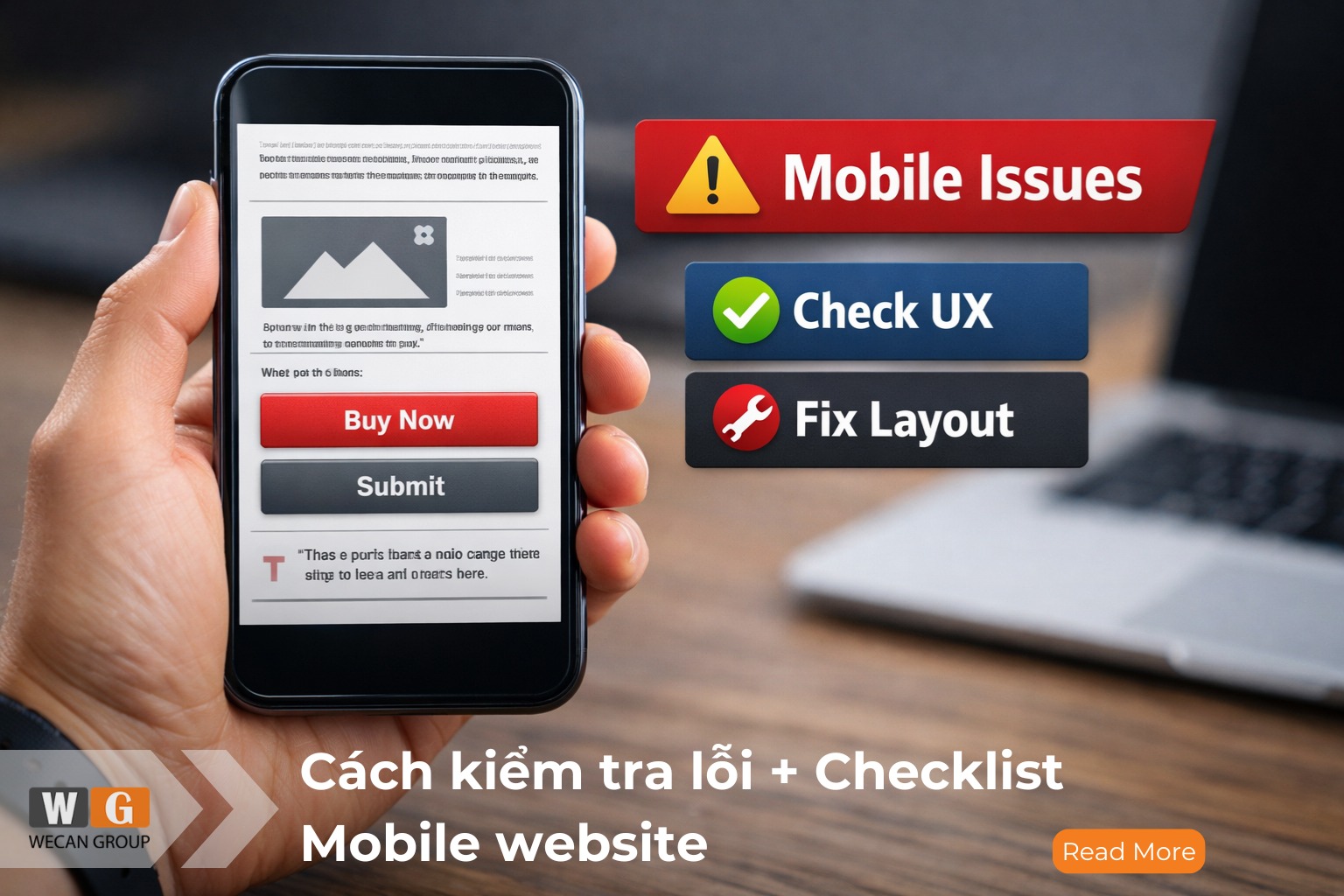
Cách kiểm tra lỗi mobile website hiệu quả nhất là bắt đầu từ trải nghiệm thực tế trên điện thoại, sau đó kết hợp các công cụ như Lighthouse, Chrome DevTools và Google Search Console để xác định nguyên nhân cụ thể.
Trong bài viết này, Wecan Group sẽ hướng dẫn bạn cách kiểm tra lỗi mobile theo từng bước:
Mục tiêu là giúp bạn tìm đúng nguyên nhân và tránh sửa sai chỗ.
Cách nhanh nhất để kiểm tra lỗi mobile website là mở trực tiếp website bằng điện thoại thật và thao tác như người dùng bình thường. Cách này sẽ phát hiện nhanh các vấn đề trải nghiệm.
Để kiểm tra, bạn chỉ cần dùng điện thoại (iPhone hoặc Android), tắt wifi và truy cập website bằng 4G/5G. Sau đó, hãy lướt web như một khách hàng: vào trang chủ, mở menu, đọc nội dung và thử bấm các nút.
Trong quá trình kiểm tra lỗi mobile website, bạn phải chú ý các dấu hiệu phổ biến:
Chỉ cần xuất hiện một trong các dấu hiệu trên, website của bạn đã có vấn đề trên mobile.
Phương pháp này đặc biệt phù hợp với chủ website, SEOer hoặc người bán hàng online muốn kiểm tra nhanh trước khi đi vào sửa lỗi.
Lighthouse là công cụ của Google dùng để kiểm tra chất lượng website, bao gồm tốc độ tải trang, trải nghiệm người dùng và hiển thị trên thiết bị di động.
Kết quả từ Lighthouse dựa trên điều kiện mô phỏng:
Vì vậy, báo cáo thường phản ánh sát hơn trải nghiệm thực tế của người dùng trên điện thoại.
Để kiểm tra mobile website, mở trang cần kiểm tra bằng Chrome trên máy tính, sau đó nhấn F12, chọn tab Lighthouse và chạy kiểm tra. Sau khoảng 30–60 giây, hệ thống sẽ trả về báo cáo đánh giá toàn bộ trang trong điều kiện mô phỏng thiết bị di động và mạng chậm.
Một website có thể hiển thị bình thường khi xem trực tiếp, nhưng Lighthouse vẫn báo lỗi:
Những trường hợp này cho thấy việc hiển thị “ổn” không đồng nghĩa với trải nghiệm tốt.
Lưu ý xem báo cáo Lighthouse, bạn cần chú ý:
Chỉ cần xuất hiện cảnh báo là website đã có vấn đề cần tối ưu.
Chrome DevTools cho phép xem website ở chế độ mobile trực tiếp trên máy tính, giúp kiểm tra nhanh layout khi bạn đang chỉnh sửa giao diện hoặc không có điện thoại bên cạnh.
Để bắt đầu, mở website bằng Chrome rồi nhấn F12. Sau đó bật biểu tượng điện thoại (Device Toolbar) và chọn một thiết bị như iPhone hoặc Android. Màn hình lúc này sẽ thu nhỏ lại giống giao diện mobile.
Sau khi chuyển sang chế độ mobile, không nên chỉ nhìn mà cần thao tác như người dùng thật. Hãy thử mở menu, bấm vào các nút, kéo trang lên xuống và đổi qua lại giữa các kích thước màn hình.
Trong quá trình kiểm tra, bạn sẽ nhận ra một số lỗi phổ biến khá nhiều trên website, đặc biệt khi sử dụng theme hoặc plugin chưa tối ưu cho mobile.
Ngoài vấn đề layout, bạn cũng có thể gặp tình trạng khoảng cách giữa các phần tử không đồng đều, font chữ hiển thị không nhất quán hoặc nội dung bị đẩy lệch do xung đột CSS.
Lưu ý: DevTools chỉ là công cụ mô phỏng nên không phản ánh hoàn toàn trải nghiệm thực tế. Một số lỗi về thao tác chạm hoặc tốc độ mạng chỉ xuất hiện khi kiểm tra trực tiếp trên điện thoại.
Khi kiểm tra mobile cho website, Google Search Console là nơi dễ nhìn ra lỗi nhất vì nó tổng hợp lỗi trên toàn bộ trang, không cần kiểm tra từng trang riêng lẻ.
Khi vào Search Console → Mobile Usability, điều đầu tiên nên nhìn không phải là tên lỗi, mà là số lượng URL bị ảnh hưởng. Đây là cách nhanh nhất để biết lỗi nằm ở đâu.
Phần lớn lỗi mobile nếu xuất hiện trên nhiều trang thường đến từ giao diện chung, như bố cục bài viết hoặc phần đầu trang. Ví dụ, nếu hầu hết bài viết đều bị lỗi “Content wider than screen”, gần như chắc chắn vấn đề nằm ở theme.
Ngược lại, nếu chỉ có vài URL bị lỗi, nguyên nhân thường nằm ở chính nội dung của trang đó. Ví dụ, mở một trang sản phẩm thấy phải kéo ngang mới đọc hết thông tin, hoặc hình ảnh quá lớn làm nội dung tràn ra ngoài màn hình.
Khi kiểm tra, nên bấm vào từng URL và xem trực tiếp trang đó. Nếu có thể, hãy mở trên điện thoại hoặc thu nhỏ màn hình để dễ nhận ra lỗi hơn.
Hiểu đơn giản:
Nhiều trang cùng lỗi là lỗi giao diện chung, còn lỗi chỉ xuất hiện ở vài trang thường do nội dung của chính trang đó. Nếu chỉ nhìn từng trang riêng lẻ, bạn rất dễ sửa sai chỗ. Trong nhiều trường hợp, chỉ cần chỉnh một lần ở giao diện là có thể xử lý toàn bộ lỗi trên website.
Khi website hiển thị bình thường trên máy tính nhưng bị lệch trên điện thoại, mình thường kiểm tra nhanh bằng cách đổi sang theme mặc định rồi xem lại giao diện. Nhiều trường hợp chỉ cần làm bước này là lỗi biến mất ngay.
Cách này không nhằm tìm lỗi cụ thể mà để xác định vấn đề có đến từ theme bạn đang dùng hay không. Đây là bước loại trừ nhanh trước khi đi kiểm tra từng trang.
Bạn có thể vào CMS WordPress và đổi sang theme mặc định theo các bước sau:
Nếu đổi theme xong mà lỗi biến mất, gần như chắc chắn nguyên nhân nằm ở theme trước đó. Trường hợp này thường gặp khi theme đã chỉnh sửa nhiều hoặc hiển thị không đúng trên điện thoại.
Ngược lại, nếu lỗi vẫn còn, bạn có thể bỏ qua theme và chuyển sang kiểm tra các phần khác như ảnh, bảng hoặc plugin đã cài, thay vì mất thời gian chỉnh lại giao diện.
Khi kiểm tra nhiều website cho khách hàng dùng Theme có sẵn, Wecan Group thường thấy lỗi do theme lặp lại giống nhau ở nhiều trang:
Những dấu hiệu này cho thấy lỗi nằm ở phần hiển thị chung của website, không phải ở từng trang riêng lẻ. Phần lớn lỗi kiểu này đến từ theme có sẵn, không phải nội dung.
Website có thể hiển thị bình thường nhưng đột nhiên bị lệch trên điện thoại sau khi cài thêm plugin. Lúc này, cách nhanh nhất là tắt toàn bộ plugin rồi kiểm tra lại giao diện.
Bước này không nhằm tìm lỗi ngay, mà để xác định plugin có phải nguyên nhân hay không. Chỉ mất vài phút là có thể loại trừ hoặc xác nhận hướng xử lý.
Bạn có thể làm theo cách đơn giản sau:
Giao diện trở lại bình thường sau khi tắt plugin thường là dấu hiệu có xung đột. Trường hợp này hay gặp sau khi cài plugin mới hoặc cập nhật chức năng. Nếu bạn đã tắt hết plugin mà lỗi vẫn còn, có thể bỏ qua nguyên nhân này và quay lại kiểm tra theme hoặc nội dung trên trang.
Qua nhiều lần kiểm tra thực tế, các plugin thêm thành phần hiển thị thường dễ gây lỗi. Ví dụ, popup che mất nút bấm hoặc slider quá lớn làm lệch bố cục trên điện thoại. Nhiều khả năng lỗi này xuất hiện sau khi cài plugin, không phải do nội dung sẵn có.
Bỏ qua bước kiểm tra này rất dễ dẫn đến sửa sai chỗ. Nhiều trường hợp chỉ cần tắt đúng plugin là giao diện trở lại bình thường ngay.
Checklist này giúp bạn kiểm tra nhanh toàn bộ website để không bỏ sót các lỗi hiển thị trên điện thoại. Thay vì kiểm tra rời rạc, bạn chỉ cần đi lần lượt theo các bước dưới đây.
Khi rà soát mobile, nên bắt đầu từ những phần người dùng nhìn thấy đầu tiên, sau đó mới kiểm tra các chi tiết bên trong. Cách này giúp phát hiện lỗi nhanh hơn thay vì kiểm tra từng trang riêng lẻ.
Các phần cần kiểm tra gồm:
Thực tế, phần lớn lỗi mobile thường nằm ở menu, ảnh và bảng thông tin vì đây là các thành phần dễ bị vỡ layout trên màn hình nhỏ. Nếu các phần trên hiển thị ổn, gần như website của bạn đã đáp ứng tốt trên mobile.
Nếu bạn đã tối ưu nội dung nhưng website mobile vẫn gặp lỗi khiến trải nghiệm người dùng kém, tốc độ tải chậm hoặc Google khó thu thập dữ liệu, thì vấn đề không chỉ nằm ở kỹ thuật riêng lẻ mà còn liên quan đến tổng thể SEO và cấu trúc website.
Wecan Group hỗ trợ:
Bạn có thể → liên hệ Mr. Nam để được tư vấn chiến lược SEO phù hợp với website.
Thông tin liên hệ:
