

Mục lục 1. Thực trạng website nhà sách online hiện nay2. Thiết kế Website AI cho nhà sách online3. Trải nghiệm khách…


Mục lục 1. CTA là gì?1.1. Hành trình khách hàng1.2. CTA trong thiết kế website chứng khoán2. Vì sao vai trò CTA…
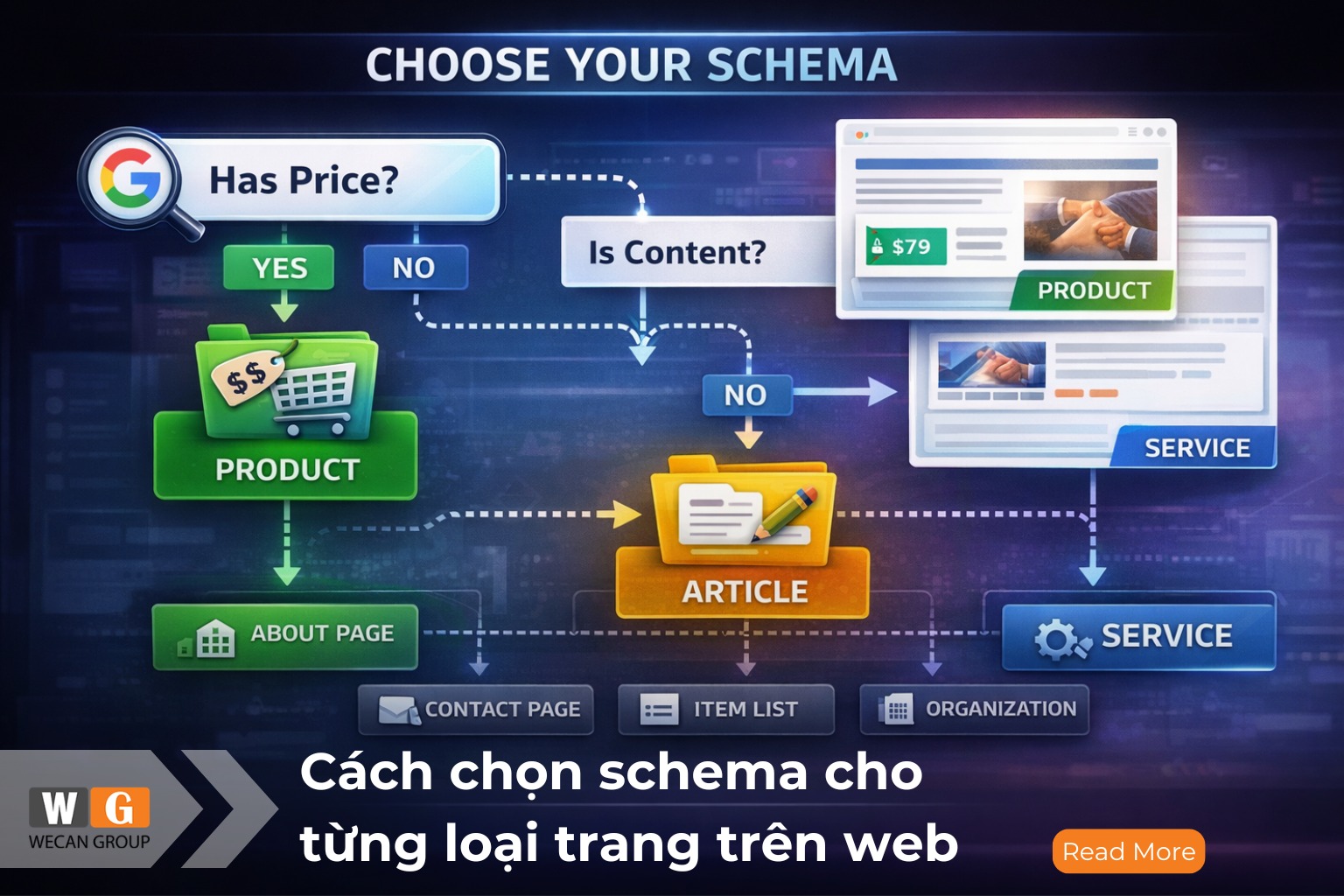
Mục lục 2. Cách chọn schema cho từng loại trang2.1. Xác định đúng loại trang2.2. Xác định mục tiêu chính của trang2.3.…

Mục lục 1. Sự cần thiết Checklist kiểm tra hoàn thiện thiết kế website thương mại điện tử2. Kiểm tra tính nhất…
Mục lục
Cách bật cache website WordPress thường gồm 4 bước: cài plugin cache, bật Page Cache, bật Browser Cache và purge cache để tạo dữ liệu mới. Thiết lập này giúp website giảm thời gian xử lý, tải trang nhanh hơn và giảm tải cho máy chủ.
Để bật cache website WordPress, bạn cần cài plugin cache, kích hoạt Page Cache và Browser Cache, rồi xóa cache để hệ thống tạo lại dữ liệu mới. Đây là quy trình cơ bản áp dụng cho hầu hết website WordPress.
Để bật cache website WordPress, trước hết cần cài plugin cache giúp hệ thống quản lý bộ nhớ đệm và tạo dữ liệu cache cho các trang của website.
Thực hiện theo các bước sau:
Plugin sẽ tạo thêm một menu cấu hình riêng trong bảng quản trị WordPress. Tại đây bạn có thể bật các loại cache và quản lý việc xóa cache khi nội dung website thay đổi.
Page Cache là chức năng giúp WordPress tạo sẵn phiên bản HTML của trang để giảm thời gian xử lý khi có người truy cập website.
Khi Page Cache hoạt động, máy chủ không cần:
Thay vào đó, hệ thống trả về bản HTML đã được tạo sẵn trước đó.
Page caching là phương pháp phổ biến để giảm thời gian xử lý của máy chủ và cải thiện tốc độ tải trang khi kiểm tra bằng các công cụ như Google PageSpeed Insights.
Với plugin LiteSpeed Cache, Page Cache có thể bật theo các bước sau:
Nhiều website WordPress chạy máy chủ LiteSpeed thường cải thiện đáng kể thời gian phản hồi sau khi bật Page Cache.
Browser Cache cho phép trình duyệt lưu các file tĩnh của website trên thiết bị người dùng để sử dụng lại trong những lần truy cập tiếp theo.
Các file tĩnh thường được lưu gồm:
Ở các lần truy cập tiếp theo, trình duyệt sẽ sử dụng các file đã lưu thay vì tải lại toàn bộ từ máy chủ. Cách này giúp giảm số lượng request và rút ngắn thời gian tải trang.
Hầu hết plugin cache WordPress đều cho phép bật Browser Cache trực tiếp trong phần cấu hình.
Sau khi bật hoặc thay đổi cấu hình cache, bạn nên xóa cache để plugin tạo lại dữ liệu cache mới cho website.
Các plugin cache thường có nút Clear Cache hoặc Purge Cache trong bảng quản trị.
Ví dụ với plugin W3 Total Cache:
Plugin sẽ tạo lại dữ liệu cache mới khi người dùng truy cập website.
Đây là bước quan trọng vì dữ liệu cũ vẫn có thể tồn tại trong cache nếu bạn vừa cập nhật nội dung hoặc thay đổi cấu hình website.
Để bật cache website WordPress, bạn cần chọn plugin phù hợp với cấu hình hosting và mức độ tùy chỉnh mong muốn. Ba plugin được dùng phổ biến là LiteSpeed Cache, W3 Total Cache và WP Rocket.
Lưu ý: mỗi website chỉ nên dùng một plugin cache để tránh xung đột cấu hình.
LiteSpeed Cache là plugin cache WordPress được thiết kế để hoạt động cùng máy chủ LiteSpeed hoặc OpenLiteSpeed.
Nhiều gói hosting WordPress tại Việt Nam sử dụng các loại máy chủ này để tối ưu hiệu suất website, vì vậy LiteSpeed Cache thường được khuyến nghị cài đặt.
Menu LiteSpeed Cache sẽ xuất hiện trong bảng quản trị WordPress sau khi plugin được kích hoạt. Tại đây quản trị viên có thể bật cache trang và xóa cache khi nội dung hoặc giao diện website thay đổi.
Các chức năng chính của plugin gồm:
Plugin này thường phù hợp với blog, website tin tức hoặc website doanh nghiệp chạy trên hosting LiteSpeed, đặc biệt khi website có nhiều người truy cập cùng lúc.
W3 Total Cache là plugin giúp quản trị viên kiểm soát nhiều loại cache khác nhau trong WordPress.
Menu Performance sẽ xuất hiện trong bảng quản trị WordPress khi plugin được cài đặt.
Plugin hỗ trợ nhiều loại cache, gồm:
W3 Total Cache thường được sử dụng trên website chạy VPS hoặc máy chủ riêng, nơi quản trị viên cần cấu hình chi tiết các lớp cache để tối ưu hiệu suất hệ thống.
Ngoài ra, plugin cũng cho phép xóa cache trực tiếp từ bảng quản trị WordPress khi cần làm mới dữ liệu.
WP Rocket là plugin cache WordPress thương mại được thiết kế để tối ưu tốc độ website với cấu hình đơn giản.
Khi plugin được kích hoạt, WP Rocket sẽ tự động bật một số chức năng tối ưu cơ bản mà không cần nhiều bước cấu hình.
Các tính năng chính gồm:
Plugin này thường phù hợp với website bán hàng, landing page hoặc blog cá nhân, nơi người quản trị muốn cải thiện tốc độ tải trang mà không cần cấu hình quá nhiều tùy chọn kỹ thuật.
Tính năng preload cache cho phép plugin tạo sẵn dữ liệu cache cho các trang của website, giúp người truy cập đầu tiên vẫn tải trang nhanh.
Để kiểm tra cache website WordPress đã hoạt động hay chưa, bạn nên mở website ở tab ẩn danh, tải lại trang nhiều lần và xem phản hồi request trong Developer Tools. Trạng thái Active của plugin chưa đủ để xác nhận trang đang được phục vụ từ cache.
Bạn có thể kiểm tra bằng cách:
Nếu cache hoạt động, trang thường tải nhanh hơn và không cần xử lý lại PHP.
Developer Tools của trình duyệt cho phép kiểm tra cách trang web được tải và xác định liệu các tài nguyên có được phục vụ từ cache hay không.
Thực hiện theo các bước sau:
Danh sách các tài nguyên sẽ xuất hiện trong tab Network sau khi trang tải hoàn tất.
Nếu một số file tĩnh như CSS hoặc JavaScript hiển thị trạng thái:
trình duyệt đang sử dụng browser cache.
Tuy nhiên đây chỉ là cache phía trình duyệt và không phản ánh trực tiếp việc WordPress đã tạo page cache trên máy chủ hay chưa.
Kiểm tra page cache WordPress bằng Response Headers
Để xác nhận page cache WordPress có hoạt động hay không, bạn cần kiểm tra Response Headers của request HTML.
Các bước thực hiện:
Một số hệ thống cache phổ biến sẽ trả về header xác nhận trạng thái cache.
LiteSpeed Cache
x-litespeed-cache: hit
Cloudflare CDN
cf-cache-status: HIT
Reverse proxy hoặc hosting cache
x-cache: HIT
Header này thường xuất hiện khi máy chủ sử dụng reverse proxy hoặc hệ thống cache ở tầng máy chủ.
Ngoài việc kiểm tra header cache, bạn cũng có thể đánh giá hiệu suất website bằng Google PageSpeed Insights.
Công cụ này không hiển thị trạng thái cache trực tiếp, nhưng có thể phản ánh sự thay đổi về thời gian phản hồi của trang.
Ví dụ:
| Trạng thái website | TTFB |
| Chưa bật cache | ~600–900 ms |
| Đã bật page cache | ~80–200 ms |
Sự khác biệt xảy ra vì máy chủ chỉ cần trả về file HTML đã tạo sẵn thay vì xử lý toàn bộ hệ thống WordPress.
Sau khi bật cache WordPress, website có thể gặp các lỗi như hiển thị nội dung cũ, vỡ giao diện hoặc cache nhầm trang giỏ hàng và thanh toán. Những vấn đề này thường xuất hiện khi cấu hình cache chưa phù hợp.
Các tình huống dưới đây khá phổ biến khi vận hành website WordPress.
Website vẫn hiển thị nội dung cũ là lỗi thường gặp sau khi bật cache WordPress. Nguyên nhân là request của người dùng vẫn được trả về từ dữ liệu cache cũ thay vì phiên bản mới nhất của trang.
Điều này xảy ra khi request của người dùng vẫn được trả về từ file HTML đã cache.
Dấu hiệu thường gặp:
Nội dung website có thể được lưu ở nhiều tầng cache:
Cách xử lý:
Sau khi xóa cache, nên kiểm tra lại bằng tab ẩn danh hoặc thiết bị khác.
Một số plugin cache có thể gây lỗi giao diện nếu cấu hình tối ưu CSS hoặc JavaScript không phù hợp với theme.
Các plugin cache thường có tùy chọn tối ưu frontend như:
Những tùy chọn này có thể thay đổi thứ tự tải file so với cấu trúc ban đầu của theme.
Lỗi giao diện có thể xuất hiện như:
Nguyên nhân thường liên quan đến JavaScript phụ thuộc bị tải sai thứ tự.
Cách xử lý:
Nên bật lại từng tùy chọn theo thứ tự để xác định chính xác cấu hình gây lỗi.
Với website WordPress sử dụng WooCommerce, một số trang không nên bị cache vì nội dung thay đổi theo từng người dùng.
Nếu các trang này bị cache, website có thể gặp các vấn đề như:
Các trang thường cần loại trừ khỏi cache:
Hầu hết plugin cache đều cho phép thêm URL vào danh sách exclude cache.
Sau khi loại trừ các trang này, chức năng giỏ hàng và thanh toán sẽ hoạt động ổn định hơn.
Khi dùng cache WordPress, bạn nên xóa cache sau mỗi lần cập nhật nội dung hoặc giao diện, tránh dùng nhiều plugin cache cùng lúc và luôn kiểm tra website sau khi thay đổi cấu hình cache.
Nhiều lỗi cache chỉ xuất hiện sau khi:
Các lưu ý quan trọng gồm:
Luôn xóa cache sau khi cập nhật plugin hoặc theme
Các file CSS hoặc JavaScript có thể thay đổi sau khi cập nhật plugin hoặc theme. Nếu cache vẫn lưu phiên bản cũ, website có thể hiển thị sai giao diện.
Purge cache sau khi chỉnh sửa nội dung quan trọng
Trang chủ hoặc landing page thường được cache để tăng tốc độ tải. Sau khi chỉnh sửa nội dung, nên purge cache để người dùng nhìn thấy phiên bản mới nhất.
Không dùng nhiều plugin cache cùng lúc
Việc sử dụng nhiều plugin cache có thể gây xung đột cấu hình.
Các tính năng tối ưu như:
có thể bị xử lý nhiều lần, gây lỗi layout hoặc khiến JavaScript hoạt động sai.
Kiểm tra website sau khi thay đổi cấu hình cache
Mỗi khi thay đổi cấu hình cache, nên kiểm tra lại:
Cách này giúp đảm bảo website vẫn hoạt động bình thường.
Cache WordPress có gây lỗi website không?
Nếu cấu hình đúng, cache giúp website tải nhanh hơn mà không ảnh hưởng đến chức năng. Tuy nhiên các trang động như giỏ hàng hoặc thanh toán cần được loại trừ khỏi cache.
Có nên dùng nhiều plugin cache cùng lúc không?
Không. Mỗi website chỉ nên dùng một plugin cache để tránh xung đột cấu hình.
Khi nào cần xóa cache WordPress?
Bạn nên purge cache khi:
Tối ưu cache WordPress giúp website tải nhanh hơn, nhưng để lên top Google bền vững, website vẫn cần một chiến lược SEO tổng thể.
Wecan Group cung cấp dịch vụ SEO tổng thể, tập trung vào việc cải thiện toàn bộ hệ thống SEO của website thay vì chỉ tối ưu từng bài viết riêng lẻ.
Wecan Group hỗ trợ:
Bạn gọi ngay → Mr. Nam để được tư vấn chiến lược SEO phù hợp với website.
Thông tin liên hệ:
